Mostrando postagens com marcador Dicas. Mostrar todas as postagens

Dez coisas que você deve fazer para preservar seu emprego

Pesquisa da consultoria Right Management indica que o total de vagas para executivos no mercado brasileiro cresceu 10% em setembro. A indústria voltou a liderar em número de contratações e os setores de serviços especializados de TI e Telecom responderam, respectivamente, por 18% e 8% das vagas abertas. Levantamento de Computerworld feito em agosto de 2009 identificava quase 1.500 oportunidades abertas na área de tecnologia da informação, para diferentes perfis e níveis profissionais.
A crise econômica dá sinais de calmaria no mercado nacional, mas isso não significa que você possa descuidar da sua carreira.
Profissionais de TI e especialistas da indústria compartilham dez dicas para os funcionários da área de tecnologia se manterem nas boas graças dos empregadores e não serem demitidos mesmo com a recuperação gradual da economia.
1.Trabalhe com afinco
Funcionários de TI em empregos instáveis precisam assumir trabalho extra, estar mais presentes e, essencialmente, mostrar aos seus empregadores que querem ficar. Seja em tempos de estagnação ou de redução de budgets, os gestores de TI são pressionados a frequentemente avaliar a equipe para fins de enxugamento ou possível terceirização. Especialistas de consultorias de RH dizem que o melhor e evitar ser o funcionário que deixa a desejar na avaliação.
“É fundamental lembrar que a organização de TI, quando quer fazer demissões, não procura as pessoas que serão descartadas, ela identifica as pessoas que devem ser mantidas”, explica Beth Carvin, CEO da Nobscot, fornecedora havaiana de software para RH. Por isso, acrescenta a executiva, tome a iniciativa e faça coisas que levem a companhia a querer manter um funcionário como você.
2. Siga o dinheiro Os funcionários de TI devem saber quais sistemas e projetos vão gerar receita e empenhar-se para fazer parte deles. Uma vez que podem exercer alguma influência sobre esses projetos, devem mostrar disponibilidade para iniciativas geradoras de receita ou que ofereçam contato direto com o cliente, aconselha Sean Ebner, diretor regional da Technisource, companhia de recrutamento em TI.
“As funções internas são críticas, mas o alinhamento com essas atividades e com os clientes tornará os profissionais técnicos mais valiosos para os gestores de negócio”. Se não houver projetos relacionados ao negócio no momento, os especialistas orientam os funcionários de TI a se envolverem com a equipe de vendas, oferecendo seu conhecimento técnico para ajudar a fechar negócios com potenciais clientes.
3. Invista em conhecimento
Os recursos podem estar escassos, mas os especialistas recomendam que os profissionais de TI busquem treinamento acessível ou opções de autoaprendizado para ampliar seu conhecimento técnico e beneficiar não só a companhia, mas a si mesmos.
O treinamento, seja financiado pelo empregado ou pelo empregador, mostrará ao chefe que o funcionário deseja permanecer na equipe e que continua interessado em evoluir profissionalmente naquela companhia específica. “A chave para conservar o emprego é demonstrar retorno do investimento. Você representa um determinado custo para sua companhia, mas faça o possível par provar que está ganhando valor sem custo adicional para a organização e que o seu conhecimento contribuirá para os resultados financeiros dela”, afirma Rich Milgram, CEO da Beyond.com, companhia de recrutamento online.
4. Torne-se um especialista em tecnologia do negócio
É uma realidade – o pessoal de TI precisa ser bom em negócio para progredir na carreira e segurar o emprego. “Muito se tem falado, mas não custa repetir que TI deve ser capacitadora de negócios, e não mera solucionadora de problemas”, define Chris Silva, analista sênior da consultoria Forrester Research.
Os profissionais de alta tecnologia que treinaram a ‘sensibilidade para o negócio’, ou seja, que não conversam com gestores de negócio em bases puramente técnicas, têm mais chances de manter seus empregos por mais tempo do que aqueles que não conseguem traduzir a tecnologia diretamente em aspectos do negócio, avalia ele. A combinação de conhecimento tecnológico e uma visão do que faz um negócio dar certo pode ajudar os profissionais a cultivarem uma longa e promissora carreira.
5. Seja comedido
A redução de pessoal, muitas vezes, é resultado de um esforço para cortar custos. Os profissionais de TI que provarem aos gestores que são capazes de encontrar tecnologia acessível e reduzir custos internamente preservarão seus empregos. É preciso pensar como se fosse o dono, não desperdiçar recursos, nem comprar coisas que não sejam realmente imprescindíveis. Os funcionários eficientes são escolhidos para ficar, ao contrário dos funcionários que agem de maneira irresponsável com o orçamento.
Além de checar preços, os profissionais de TI devem oferecer alternativas que tenham bom custo-benefício. vale introduzir tarefas automatizadas que tragam economia de tempo e dinheiro para a companhia, reduzindo o tempo de inatividade causado por erro humano.
6. Fique longe das fofocas Em tempos de crise econômica ou prosperidade, não importa, o melhor é ficar bem longe da fofocas de corredor. “Você quer se apresentar no ambiente de trabalho como alguém amigável, um bom cidadão”, diz Lori Gale, presidente da companhia de recrutamento online FastLane Hires. Portanto, afirma, não fique fazendo fofoca e bancando o estressado. Agindo dessa forma, você acabará chamando atenção pelos aspectos negativos da sua personalidade.
7. Promova sua imagem
Embora muitos profissionais de TI não estejam acostumados a holofotes, os especialistas recomendam que eles aprendam a promover suas habilidades na companhia. “Faça marketing pessoal. Não é hora para modéstia. No cenário de negócios atual, em que todo mundo é exigido ao máximo, assegure que suas realizações sejam notadas”, diz Katie Prizy, especialista em comunicação da Instant Technology, companhia de recrutamento em TI.
Para demonstrar suas contribuições à companhia, os profissionais de TI têm de estar aptos a mensurar o valor agregado aos resultados financeiros. Se não puder mensurar seu próprio sucesso e demonstrar claramente como o seu trabalho beneficiou a companhia, não espere o mesmo dos gestores na hora de reduzir a equipe.
Os profissionais de TI devem rastrear e documentar continuamente as melhorias que suas ideias, seu trabalho ou seus processos trouxeram para os sistemas de tecnologia. Munidos desta informação, terão bons argumentos para justificar a permanência na equipe.
8. Ajude os outros
Compartilhe conhecimento, ensinam os especialistas. Profissionais de TI precisam abandonar a velha mentalidade de guardar conhecimento, e deixar outras pessoas saberem o que eles sabem e compartilhar o conhecimento e as informações.  Isso os tornará muito mais valiosos aos olhos dos empregadores.
O conhecimento é uma grande fonte de poder. O compartilhamento de informações vitais para o sucesso técnico de uma companhia impressionará a direção corporativa.
9. Esteja disponível
Na rotina das companhias, alguns profissionais de TI talvez estejam menos ocupados que outros. Assim, quem está com mais tempo livre deve se oferecer para colaborar em projetos, mesmo que de outros departamentos.
Se na companhia há duas pessoas para administrar a rede, por exemplo, mas uma delas também entende de servidores, os gestores talvez prefiram descartar o funcionário altamente especializado e manter o ‘generalista’ em TI, que trabalha em várias áreas, de acordo com Bryan Sullins, instrutor técnico sênior da New Horizons e blogueiro da Network World.
Estar sempre disposto a aceitar desafios novos, que não fazem parte da rotina, ajuda muito, na opinião de Dwayne Whitmore, engenheiro de sistemas sênior do grupo de serviços de tecnologia para o Carolinas HealthCare System. O engenheiro recorda a ocasião em que precisou planejar a atualização de um sistema PABX e aprendeu muito sobre o modo como ele funciona.
10. Sorria, seja feliz
Nunca subestime o poder de uma postura positiva. Independentemente de qualquer desafio, uma atitude positiva ajudará os gestores – que também são exigidos além dos seus limites – a perceber quais funcionários estão felizes em suas funções. O indivíduo que, com um sorriso no rosto, encara novos desafios que aliviam algumas aflições da equipe de gestão acaba tendo um valor inestimável para a organização.

Conheça 11 ameaças na web e saiba o que fazer para ficar livre delas

Antivírus e firewall, sozinhos, não garantem a segurança total. Veja como evitar as ameaças mais recentes que circulam por aí.

Você sabe como evitar ser vítima de malwares? E como não cair nas armadilhas criadas pelas mensagens que carregam cavalos de troia. Sabe como evitar os golpes de engenharia social? Criminosos virtuais possuem um variado repertório de ação e seus métodos não param de evoluir. Novas técnicas de ataque são criadas diariamente com o claro objetivo de invadir nossos computadores e isso tem permitido que os caras maus fiquem sempre um passo a frente do que os programas de segurança podem fazer. Mas usuários bem informados têm mais chances de escapar ilesos
Para ajudar você nessa batalha sem fim, PC World identificou 11 das mais recentes e furtivas ameaças bem como formas de você defender-se delas.

URLs curtas
Mensagens no Twitter e outros sistemas de mensagens eletrônicas incluem links que geralmente foram encurtados por serviços como o Bit.ly, Goo.gl e Migre.me. Tais URLs, embora economizem um bom espaço nas mensagens, não difíceis de serem decifradas pois não oferecem qualquer pista de para onde irá levar quem nelas clicar e nada garante que o endereço curto não tenha sido criado por um cacker e acabe levando internauta para um site malicioso.
Quem utiliza um aplicativo chamado TweetDeck, por exemplo, tem a opção de visualizar detalhes de uma URL que tenha sido encurtada antes de se clicar nela


Se o aplicativo estiver corretamente configurado, clicar em uma URL que tenha sido encurtada irá exibir uma janela que mostra a o título da página de destino, seu link real e o número de pessoas que já clicaram nele. Tais informações irão ajudar você a tomar a decisão acertada em vez de clicar cegamente sem saber onde irá parar.

Veja antes de clicar: Vários softwares navegadores oferecem ao internauta a possibilidade de instalar complementos e serviços que realizam uma função parecida. Quando uma URL curta é criada, por exemplo, no TyniURL, quem a criou pode incluir uma opção que permite a visualização da URL original. Mas para que isso funcione, quem está vendo a URL curta precisa que seu browser possua algum tipo de cookie o add-on instalado (e o navegador deve estar habilitado para permitir a instalação de cookies.
O ExpandMyURL e o LongURLPlease são dois exemplos de serviços que acrecentam funcionalidades ao navegador que permitem verificar com seguraça o que está por trás de uma URL abreviada e funcionam com a maior parte dos encurtadores de URL usados atualmente.
Em vez de mudar o endereço da URL curta para a completa, o ExpandMyURL verifica o endereço e deixa a URL na cor verde caso seja um site considerado seguro.
O Goo.gl, encurtador de URLs do Google, proporciona segurança de forma automática verificando a URL destino para detectar e identificar sites maliciosos, advertindo o internauta quando a URL encurtada pode incluir qualquer tipo de ameaça. Infelizmente, o Goo.gl está limitado aos serviços e produtos do próprio gigantes de buscas.

Coisas que ameaçam seu perfil
Detalhes pessoais que você compatilha em redes sociais, tais como lugar onde estuda, cidade natal, data de aniversário, estão entre os item usados pelas perguntas secretas para ajudar um internauta quando este esquece a senha de algum serviço específico.
Alguém que colete informações suficientes a seu respeito pode, assim, ser capaz de acessar algumas de suas contas na web. E sabe-se lá o que ele fará depois disso.

Privacidade nas redes sociais: Depois de se cadastrar em uma determinada rede social, como o Facebook, clica na área de configurações para ajustar a privacidade dos seus dados.
 

As confirgurações de segurança do Facebook, por exemplo, deixam você selecionar que tipo de informações cada contato seu terá acesso. É possível configurar níveis de privacidade para cada componente do seu perfil de tal modo que informações como data de nascimento, religião, tendências políticas e fotos por exemplo, só esteja disponíveis a um grupo restrito de contatos.

Não converse com estranhos: Vez por outra todo usuário de redes sociais acaba recebendo uma solicitação de contato de uma pessoa que você não tem a menor ideia de quem seja. Se você está mesmo preocupado em proteger suas informações pessoais, jamais aceite este tipo de solicitação.

Compartilhe com cautela: Considere remover informações valiosas do seu perfil. Quem precisa saber delas, como seus amigos, provavelmente sabem quando é seu aniversário ou em que cidade você nasceu.
Pense também duas vezes antes de participar de listas e jogos online. Embora possam parecer formas inocentes e divertidas de compartilhar o tipo de comida preferida, o primeiro show que você viu na vida ou o lugar onde conheceu sua atuam mulher, um criminoso de posse de tais informações pode conseguir construir um perfil suficiente para assumir sua identidade - virtualmente ou não.

Impostores na rede social
Se você já se conectou com alguém no Facebook, LinkedIn, Twitter ou outra rede social, é porque você conhece e confia nessa pessoa. Mas há pessoas mal intencionadas que podem assumir o controle da conta de seu amigo e se aproveitar dessa confiança.
Exatamente por isso, tenha cuidado com golpes que podem ser enviados por seus contados. Caso um cracker consiga invadir e sequestrar uma conta de um contado, seja por meio de malware, phishing e outras técnicas, ele pode usar a mesma técnica para tentar invadir e sequestar sua conta e, assim, roubar seus dados pessoais.
Um dos golpes que podem aplicar é enviar mensagens e pedir que você clique em links adulterados que vão infectar seu PC ou comprometer a própria conta. Por isso, não saia clicando em qualquer coisa que um contato de rede social enviar para você. Em caso de dúvida, envie um e-mail pessoal a ele ou mesmo telefone para checar se a mensagem foi realmente enviada por ele e com qual propósito.

Rastros digitais
E agora que atividades como entretenimento, compras e socializar informações estão cada vez mais presentes na vida online, cada usuário deixa um rastro digital rico em detalhes sobre ele mesmo.
Livros que você leu, filmes que alugou, pessoas que compartilham os mesmos interesses que os seus e outros detalhes, constituem uma mina de ouro de dados para sites de busca, anunciantes e qualquer um que queira bisbilhotar seu computador e, principalmente, sua vida.
Fazer negócios com empresas em que você confia: Ao acessar um site de compras, leia sempre as políticas de privacidade. Todo site de comércio eletrônico idôneo deve ter um link para esse documento e deixar bem claro que as suas informações estão protegidas e sempre perguntar se pode ou não usar qualquer dos dados fornecidos e em que situações isso pode ser feito.

Uso de navegação privativa: As versões atuais do Internet Explorer, Firefox, Safari, e Chrome incluem formas de navegar em que você não deixa rastros do que tenha feito na web.
inprivate_navegador.jpg
No IE8, por exemplo, esta função chama-se Navegação InPrivate; já a Mozilla batizou o recurso no Firefox como Navegação Privativa. Isso garante que os dados de formulários, pesquisas, senhas e outras informações geradas e acessadas na sessão atual da Internet não permaneçam no cache do seu navegador e nenhuma senha usada durante a sessão serão registrada pelo respectivo gerenciador. Esse recurso ajuda muito a se proteger contra hackers e deve ser usado principalmente quando se faz acesso em computadores compartilhados ou públicos (como é o caso de lan houses).
Scareware
Provavelmente você já ouviu falar de phishing. Trata-se de uma técnica usada com o objetivo de tentar roubar dados do usuário. Criminosos usam e-mails que tentam se passar como mensagens enviadas por um banco ou instituição de cobrança, por exemplo, solicitando que se preencha um determnado documento ou confirme algumas informações de crédito.
Ao clicar no arquivo anexo, que supostamente traz as informações a serem confirmadas/preenchidas, é instalado um pequeno arquivo que passa a informação ao hacker quando seu computador está conectado. Caso o usuário caia na armadilha, abrindo o arquivo em questão, ele abrirá uma porta ao invasor.
O Scareware por sua vez é uma variação desse padrão de ataque. Uma janela de alerta se abre quando se está navegando, e exibe um alerta de contaminação por vírus e solicita que o usuário (compre e) instale um antivírus para eliminar a praga detectada.
Reflita: se você NÃO tem um antivírus instalado, como pode aparecer uma janela de alerta? E se você TEM um software de segurança instalado, por que uma mensagem seria emitida para você comprar mais um programa de antivírus?
Familiarize-se com seu programa de antivírus ou solução integrada de sergurança a tal ponto que possa diferenciar as verdadeiras mensagens de alerta emitida por ele de uma janela pop-up falsa.

Mas é importante não entrar em pânico e pensar com calma. Você já deve ter proteção antimalware. Se não, pode usar uma ferramenta online, como o Housecall da Trendmicro ou a Ferramenta de Remoção de Software Mal-intensionado da Microsoft. Depois de fazer a varredura e eliminar um eventual malware, instale um bom aplicativo antimalware para proteger seu PC de futuras invasões.

Atualização do seu navegador: Essas mensagens falsas acabam levando o usuário a um site falso, que pode infectar seu sistema. As versões atuais de browsers e programas de segurança possuem proteção para alertar contra esses tipos de sites.
E mesmo quem tem o bom hábito de manter das ferramentas sempre atualizadas não está totalmente livre, já que não há sistemas a prova de falhas.
Fique atento na hora de digitar uma URL. Às vezes, uma letra trocada levará o usuário para uma página que tem um visual idêntico ao do endereço original, mas trata-se de um site phishing.
Além disso, navegadores com versões atuais destacam o domínio digitado em negrito para que você possa saber se está realmente visitando, digamos, o www.pcworld.com.br genuíno ou um site falsificado como www.pcworld.com.br.phishing-site.ru.

Cavalos de troia em mensagens de texto
Alguns hackers podem enviar mensagens disfarçadas como se fossem da sua operadora de celular ou de seu banco. Essas mensagens de texto podem levar o usuário a um site malicioso ou mesmo pedir para instalar uma atualização que irá alterar as configurações do seu celular. Na realidade, está pe apenas uma maneira sofisticada de tentar capturar senhas e nomes dos usuários menos atentos.

Caso receba uma mensagem que pareça ser de uma fonte confiável mas que solicita a instalação ou atualização de um software, não clique em nada e entre em contato com com a instituição para verificar se, de fato, existe alguma atualização que deve ser realizada.
Empresas idôneas - e principalmente bancos – não enviam e-mails ou mensagens pedindo para instalar softwares, a menos que você solicite. Não aceite cegamente a apelos de atualização que informam que se não for feito você não mais terá acesso online a sua conta corrente, por exemplo. Qualquer dúvida, ligue sempre para a instituição ou operadora.

Notebook perdido, dados expostos
A mobilidade que os notebooks e smartphones oferecem são muito bem vindas, mas também por isso, são facilmente alvo de roubos e mesmo perda. E se tiverem dados confidenciais, como senhas de banco e informações sigilosas de sua empresa, por exemplo, sua vida pode mudar para sempre se o laptop ou celular cair em mãos erradas.

Criptografar os dados: para se prevenir, é possível usar um utilitário como o Microsoft BitLocker para criptografar os dados. Infelizmente o BitLocker está disponível apenas para o Windows 7 e mesmo assim é exclusivo das versões Ultimate e Enterprise do sistema (também está disponível para o Widnows Server 2008). Mas você pode usar outro programa de criptogtrafia, como o TrueCrypt, de código aberto, portanto, gratuito.
Atenção: Tenha certeza de que sua senha de acesso para desbloquear os arquivos esteja guardada em local seguro. Se você resolver memorizá-la, trate de usar uma senha que você tem certeza que sempre lembrará. Caso contrário vai entender realmente o quanto um sistema de criptografia pode proteger seus dados.

Use senhas fortes: se a intenção é proteger os dados, não adianta inserir senhas como data de nascimento, nome do filhos ou outras informações que podem ser descoberta facilmente. Senhas mais longas são boas. Senhas fortes são melhores ainda.
Apesar da frase ser fácil de lembrar, com caracteres diversos, será bem mais difícil de descobrir ou quebrar a senha. Mesmo se você for a única pessoa que acessa seu PC, é recomendado usar uma senha difícil de descobrir - caso um hacker tivnha acesso físico ao seu notebook, tente tornar a vida dele mais difícil.
Bloqueie o BIOS: o BIOS é o primeiro programa que o PC carrega para apresentar o hardware ao sistema operacional. A tela inicial apresentada quando o computador é ligado, informa como ter acesso ao BIOS e isso é geralmente feitp or peio de uma tecla (DEL, Esc ou F10). Uma vez dentro do software, encontre as configurações de segurança: basta navegar com o cursor usando as teclas de direcionamento (setas).
bios_senha.jpg
Quando encontrar a tela como a figura acima, insira a senha. Dessa forma, quando o computador for ligado, nem o sistema operacional será inicializado se a senha não for digitada.
É claro que existem métodos para contornar essa senha existem, mas ela cria mais um degrau de dificuldade, mesmo para os hackers mais persistentes. E ele pode não ter tempo suficiente para isso.
Usar um serviço de recuperação: se o laptop for roubado, não há como obter o hardware de volta, mas ao menos os dados podem ser apagados. Alguns fabricantes como HP e Dell oferecem serviços para apagar dados remotamente, assim que os computadores forem conectados à internet.
Ao relatar à empresa que seu laptop foi perdido ou roubado, um pequeno aplicativo aguarda para ser acionado assim que for conectado a internet. Em seguida, ele "contata" o centro de monitoramento para transmitir as informações de localização da máquina e assim os dados são apagados remotamente.
Embora menos abrangente, utilitários gratuitos como o FireFound (add-on do Firefox) fornecem capacidades semelhantes. É possível configurar o programa para apagar automaticamente suas senhas, histórico de navegação, cookies, seguindo um número de tentativas erradas de logar no sistema.
firefound.jpg
Os celulares também podem conter uma quantidade significativa de dados sensíveis também. É interessante seguir alguns procedimentos para não correr riscos com esses aparelhos.

Hotspots Wi-Fi confiáveis ou seguros
Hoje em dia, redes Wi-Fi estão disponíveis em quase toda parte e isso é muito bem-vindo. O problema é que pessoas mal intencionadas criam hotspots com o objetivo de atrair usuários desavisados. Uma vez conectados a essas armadilhas, o usuário pode ter o tráfego de seus dados capturados e recolhida qualquer informação confidencial que for enviada, como nomes e senhas.

Verifique o nome da rede: se você quiser se conectar à internet em um cibercafé, restaurante ou qualquer outro local público, pergunte qual o SSID (nome) da rede do estabelecimento.
O SSID de uma rede em um lanchonete como o McDonald’s, por exemplo, poderia ser mcdonalds. Um hacker pode configurar um roteador sem fio nas proximidades do local onde está a lanchonete e definir seu SSID para mcdwifi ou mcdonalds2.
O notebook do usuário então identifica as redes e pode ser que o sinal da rede falsa esteja até mais forte. Na dúvida em qual rede se conectar, certifique-se qual a rede oficial do local.
Não confie em redes abertas, que não tenham senha para se conectar. Caso precisar acessar mesmo assim, então a recomendação é não acessar contas de e-mail, onde você terá que usar senha e usuário. As redes abertas são muito suscetíveis a ataques e você pode ter seus dados roubados.

Rede Wi-Fi com baixa segurança
Usuários cautelosos se preocupam em inserir uma senha forte em sua rede sem fio de forma a se manterem longe de invasões. Mas a proteção por senha por si só não é suficiente.

Usar criptografia mais forte: vários tipos de criptografia de rede estão disponíveis e há algumas diferenças entre elas. A criptografia WEP (Wired Equivalent Privacy) é a variedade mais comum encontrada nas redes sem fio. Isso já ajuda muito, mas essa proteção ainda pode ser quebrada.
wpa2_tela.jpg
Existem ferramentas que permitem até hackers iniciantes quebrarem a segurança de uma chave WEP. Portanto, é interessante usar em seu roteador a criptografia WPA (Wi-Fi Protected Access) ou sua sucessora, a WPA2.
Esses dois tipos de criptografia resolvem as fragilidades da WEP. No menu do seu roteador é possível encontrar a opção de segurança sem fio. Selecione e ative a WPA ou WPA2. Digite uma senha, salve as configurações e reinicie o seu roteador. Assim sua navegação na internet já será mais segura.

Backups ameaçados
Por mais que se fale sobre o assunto, é sempre bom dizer que é necessário fazer backups regulares de seus arquivos insubstituíveis, como fotos e vídeos de família, por exemplo. Mas mesmo armazenando as cópias em discos externos ou DVDs, eles podem ser perdidos ou até mesmo roubados.

Codificar seus dados de backup
A dica é utilizar um programa de backup que ofereça guardar seus dados com criptografia ou pelo menos uma senha, para impedir acesso não autorizado. Se quiser ir mais longe, é possível adquirir um disco rígido externo com proteção biométrica, na qual se cadastra a impressão digital para acessar os dados, como os HDs Lacie d2.

Use um serviço de backup online: é possível usar serviços como o Windows Live Skydrive da Microsoft, que oferece 25 GB de armazenamento gratuito, onde é exigido usuário e senha para ter acesso permitido. Infelizmente, copiar 25 GB nesse serviço pode ser uma tarefa bem demorada. Mas, por uma pequena taxa, é possível usar um serviço como o Mozy, que inclui ferramentas para automatizar o processo e garantir a regularidade do processo de backup.

Softwares sem atualizações e correções (não apenas o Windows)
Hackers sempre tentaram começar suas invasões por meio de alguma brecha do Windows. Porém a Microsoft está conseguindo se proteger, com atualizações constantes e isso está levando os hackers buscarem outros elos fracos na cadeia de segurança. Por exemplo, produtos como o Adobe Reader, onde muitos documentos da rede são fornecidos com esse formato, são uma ótima fonte de ataque.

Instale todas as atualizações de segurança: é necessário ter um firewall e um antimalware para proteger seu sistema, mas uma das formas mais simples – e mais eficaz – é manter todos os softwares atualizados, inclusive o sistema operacional.
autoupdate.jpg
Para verificar as aplicações que têm vulnerabilidades conhecidas ou que precisam de atualização é recomendado usar um programa como o Secunia Personal Software Inspector. Ele faz uma varredura completa nos softwares instalados no PC.
Procure se manter informado das falhas existentes para as várias aplicações utilizadas e assim aplicar as correções o mais rápido possível. O site About.com Antivirus Software é um bom recurso para coletar informações. Outra dica é o McAffe Avert Labs, que fornece informações sobre as últimas ameaças e quais softwares afetam.
Apesar dos aplicativos serem um caminho de menor resistência para as invasões, os hackers não desistiram de produtos da Microsoft. Portanto, é interessante definir e habilitar a opção para baixar as atualizações do Windows automaticamente. Nessas atualizações estarão inclusos também o Internet Explorer e o pacote Office.

Cinco mitos sobre segurança
Se você pensa que está fazendo todo o necessário para seus sistema estar seguro, então pense novamente. Aqui estão cinco mitos sobre segurança digital.

Eu não tenho nada que um hacker queira
Muitos usuários acreditam que os dados de seus computadores têm valor somente para eles e, portanto, não precisam se preocupar. Há três problemas nesse tipo de pensamento. Primeiro, em vez de furtos de dados, muitas vezes os hackers querem assumir o controle do computador de modo a instalar um malware ou para distribuir spam. Segundo, o invasor pode usar dados triviais que estão em seu PC, como seu nome, RG, endereço e data de nascimento para usar sua identidade em ataques ou sites de compras. E terceiro lugar, a maioria dos ataques são automatizados para procurar e invadir todos os sistemas vulneráveis, sem fazer discriminação dos arquivos instalados no PC.

Tenho software antivirus instalado, por isso estou seguro.
O antivírus é necessidade absoluta e é um grande começo, mas não protege contra tudo. Alguns antivírus não detectam nem bloqueiam spams, tentativas de phishing, spywares e outros ataques de malware. Somente caçam vírus. Mesmo um antivírus mais abrangente deve ser atualizado regularmente, pois novas ameaças são descobertas diariamente. Tenha em mente também que os desenvolvedores de antivírus e antimalwares precisam de tempo para adicionar a proteção contra ameaças emergentes e, portanto, seu sistema estará vulnerável em dias de ataques recém lançados.

A segurança é uma preocupação apenas se eu usar o Windows
A Microsoft certamente teve sua cota de problemas de segurança ao longo dos anos, mas isso não significa que outros sistemas ou aplicativos estão livres de ataque. Linux e Mac OS X também possuem falhas ou brechas. Como sistemas operacionais e navegadores web alternativos que estão ganhando mercado, se tornam alvos atraentes para ataques.

Meu computador está protegido pelo firewall do meu roteador.
Um firewall é um ótimo bloqueio para acesso não autorizado à rede, mas os hackers descobriram há muito tempo que a maneira mais rápida de passar pelo firewall é através de portas que permitem que os dados passem sem restrições. Por padrão, o firewall não bloqueia portas por onde passam dados do MSN, por exemplo. Assim também como outros programas que acessam a internet não são bloqueados e os invasores se aproveitam dessas brechas. Além disso, muitos ataques de hoje são baseados na web ou originários de um ataque de phishing para atrair o usuário a um site malicioso. E contra isso o firewall não protege.
Desde que eu visite apenas sites idôneos e confiáveis, não tenho nada com o que me preocupar.
As chances de ataques serão bem menores se você acessar sites confiáveis. Mas mesmo sites idôneos sofrem invasões e clonagem. Sites como o da Apple, CNN, eBay, Microsoft, Yahoo e até mesmo o FBI já foram comprometidos por hackers que coletavam informações de seus usuários e assim instalavam software malicioso nos computadores dos visitantes.

Recursos adicionais de segurança
Muitos sites e serviços na web podem ajudá-lo a aprender mais sobre ameaças ou podem até analisar sua máquina para verificar se  elaestá limpa e segura. Eis alguns deles

Hoax Encyclopedia: Possui uma boa base de dados sobre vírus de e-mail e mensagens de hoax (falsos vírus). Antes de encaminhar aquele e-mail para seus familiares avisando sobre um novo vírus devastador, passe nesse site para checar se é verdade.

McAfee Virus Information Library: A McAfee mantém uma lista completa de ameaças de malware, incluindo detalhes de como elas se espalham e como proceder para se proteger.

Microsoft Security Support Center Consumidor: Nesta página você vai encontrar soluções para os problemas de segurança mais comuns, bem como links para outras informações e recursos de programas da Microsoft.

Microsoft Malicious Software Removal Tool: Essa ferramenta é projetada para verificar e remover ameaças generalizadas. Seu sistema de busca é menor do que um completo antimalware, mas identifica uma boa quantidade de ameaças. A Microsoft lança uma nova versão com updates de segurança na segunda terça-feira de cada mês.

Microsoft Security Essentials: Esse antivírus gratuito fornece proteção em tempo real para PCs com Windows contra vírus, worms, spyware e outros softwares maliciosos.

PhishTank: É um banco de dados de sites de phishing conhecidos. É possível inserir o nome de um site para fazer pesquisa e também o usuário pode inserir um novo site de phishing encontrado.

Trend Micro Housecall: Um serviço fornecido pela Trend Micro que faz uma varredura no computador para descobrir e eliminar quaisquer vírus, worms e outros malwares que podem estar residindo nele.

Como atualizar o BIOS do seu computador

Como qualquer software, o sistema que inicializa o PC também tem atualizações, mas requer uma pouco mais de cuidado. Confira os procedimentos para uma atualização segura.

O BIOS do computador (Basic Input / Output System, ou Sistema Básico de Entrada e Saída) é o primeiro software a ser carregado no PC. Ele prepara o terreno para o sistema operacional, seja Linux, Windows, Mac ou qualquer outro, reconhecer todos componentes de hardware de forma a serem utilizados corretamente.
Como acontece em qualquer software, o fabricante do computador ou da placa-mãe atualiza periodicamente o BIOS para corrigir bugs, adicionar compatibilidade com novos dispositivos, melhorar o cache de funções e fazer ajustes de hardware que podem acelerar o tempo de boot.
As atualizações estão disponíveis no site de cada fabricante. Mas é preciso ter em mente que atualizar o BIOS é um processo diferente de atualizar qualquer outro software. Como o BIOS é o componente que inicia o computador, qualquer erro no processo pode fazer com que o computador não inicialize mais.
Veja como se certificar de que a atualização seja feita corretamente sem riscos de perder o boot do sistema.

Passo 1: Identificar a versão atual do BIOS
A maneira mais fácil de encontrar as informações sobre o BIOS do seu PC é executar um software do próprio Windows. Digite msinfo32 na barra de pesquisa (para o Windows 7 ou Vista) e pressione a tecle Enter.
No Windows XP, clique com o botão direito do mouse no menu Iniciar e escolha o item Executar. Na janela aberta, digite msinfo32 e clique Ok.
Depois de aberto o programa, verifique na coluna esquerda o item que encabeça a lista, chamado Configuração do sistema. Na coluna da direita aparece os detalhes do BIOS do seu computador, como exemplificado na figura abaixo.


Passo 2: verifique no site do fabricante do PC ou da placa-mãe os updates de BIOS
Ao acessar o site do fabricante do seu PC, procure pela sessão de download e verifique se existe alguma versão do BIOS disponível para seu computador. Então compare se a versão disponível é mais atual do que a listada pelo programa msinfo32.


Mas nem todo fabricante é cuidadoso assim. Caso o site não tenha sessão de download, o melhor é buscar no site do fabricante da placa-mãe. Para saber qual modelo da sua placa-mãe, utilize o programa gratuito CPU-Z, usando a guia Motherboard para exibir as informações do modelo.
Passo 3: Leia a documentação inclusa no download do BIOS
A atualização pode trazer vantagens, como por exemplo, no modelo do Thinkpad da Lenovo, o T500. Fazendo o upgrade, o portátil pode utilizar um monitor externo com resolução de 1600 por 900 pontos. Mas o arquivo Readme.txt também informa que é necessário fazer o upgrade do driver de vídeo antes da atualização do BIOS.
Além disso, cada fabricante utiliza um BIOS diferente e provavelmente os procedimentos para fazer a atualização também serão diferentes.
Seguir as instruções da documentação é de extrema importância, pois assim é garantido que o sistema irá iniciar corretamente. Lembre-se que o BIOS é o componente que inicia o sistema.
Passo 4: faça a atualização
Como o software do BIOS fica em um chip localizado na placa-mãe, o processo para instalar a atualização é diferente de fazer um upgrade de software instalado no HD do computador.
Os PCs mais novos, fabricados a partir do ano de 2008, possuem processo fácil para atualização. Os desenvolvedores já criaram programas para instalar o software no BIOS diretamente do Windows. Essa informação e o procedimento de atualização estão na documentação no site do fabricante do PC ou da placa-mãe.
Mas computadores mais antigos possuem um processo diferente, mais trabalhoso. É necessário criar um disco de inicialização (DVD, CD ou pendrive) com os arquivos para fazer o upgrade.
Você pode baixar um aplicativo para configurar uma unidade de CD, DVD ou USB de modo a poder carregar o sistema sem entrar no Windows, como o Easeus Partition Master. Esse utilitário ajuda a criar um disco de boot, mas somente a versão Professional tem essa função e ela não é gratuita.

Como habilitar a visualização de guias do Firefox 3.6

Comando exibe miniaturas das guias abertas no centro da tela; recurso é útil quando há várias guias enfileiradas no browser.

Recentemente você viu aqui como habilitar o recurso de visualização das guias do Firefox 3.6 na barra do Windows 7. Mas muitas pessoas preferem usar a combinação das teclas Ctrl e Tab para alternar entre as guias. E é possível alterar facilmente um parâmetro no Firefox de modo a alternar visualmente todas as guias.
Abra o Firefox e digite o comando about:config. Na janela seguinte, exemplificada na figura abaixo, clique no botão Serei cuidadoso, prometo!


Agora, no campo Localizar, digite a palavra previews. Repare que a listagem ficará resumida apenas aos comandos que contém a palavra digitada. Agora clique com o botão direito do mouse na opção browser.ctrlTab.previews e, no menu que aparece, escolha a opção inverter valor, de modo que o parâmetro desse comando passe para o estado True.


Está pronto. Quando você usar as teclas Ctrl e Tab em conjunto, as miniaturas de todas as guias aparecerão no centro da tela. Essa opção torna a busca mais rápida quando temos muitas guias abertas.


     Exemplo de uma tela com 15 guias abertas com a função 
visualização de abas habilitada


Quantidade de pixels da foto não define o tamanho do arquivo gerado

Tire suas dúvidas quanto a resolução, tamanho horizontal, vertical e densidade dos pixels de uma fotografia digital.


Se existe algo que confunde muita gente quando o assunto é fotografia digital é relação - se é que existe alguma - entre  resolução usada pela câmera fotográfica e o tamanho do arquivo que é gerado.
Muitas vezes, fotos que possuem as mesmas dimensões (por exemplo 11,5 centímetros por 15 cm) apresentam tamanho do arquivos completamente diferentes (em Kilobytes ou Megabytes).
Em primeiro lugar é preciso entender como as câmeras digitais compõem as fotos. Essas câmeras são classificadas pela sensibilidade do seu processador, ou seja, por megapixels ou quantos milhões de pixels ele é capaz de registrar para formar uma foto.
Uma máquina de 10 megapixels, por exemplo, tira fotos com 10 milhões de pixels. Se abrir uma imagem registrada por ela em um programa de edição de imagens como o Photoshop, e verificar as dimensões vera algo como 5.000 por 2.000 (altura e largura, mas não necessariamente nessa ordem). Multiplicando esse dois números obtém-se a resolução: 10 milhões de pixels.
Mas veja bem: esses números não têm qualquer relação como o tamanho do arquivo em bytes. Uma foto com resolução de 10 megapixels pode gerar um arquivo de 8 MB (megabytes) ou mesmo 4 MB de tamanho.


O tamanho físico do arquivo depende de vários fatores, tais como a densidade do pixel, o formato de arquivo (como JPEG ou RAWaw) e o tipo de compressão usado para salvar a foto. Esta última característica pode-se definir como a função da câmera que define a qualidade da imagem (alta, média ou baixa).
Outra característica é com quantos pontos por polegadas (ppp ou dpi, pela sigla em inglês), em geral representados por valores entre 300 dpi e 72 dpi. Se a imagem se destina a ser usada na web, salvá-la com 72 dpi é sufiente para que não hava perde de qualidade / definição. Valores acima disso não resultam em qualquer benefício, mesmo quando a imagem é vista em monitores de alta definição. Mas se o usuário quiser imprimir a foto, deve ter a imagem como resolução de 300 dpi (caso contrário, o resultado não será satisfatório). Valores menores de dpi, também significam arquivos menores em bytes.
Além disso, caso a imagem sofra modificações - por exemplo, se editada para a máscaras, correções, efeitos etc. - é provável que o arquivo final final seja substancialmente maior (em bytes) do que quando a foto foi clicada - mesmo que o tamanho (dimensões) dela não tenha sido modificado.

Saiba como usar os recursos que o Twitter oferece


 A experiência com o serviço de microblogs Twitter se tornará muito mais simples e fluida, à medida que você estiver familiarizado com os termos e os recursos do site.
A seguir, aprenda os recursos para aproveitar melhor o serviço. 


Retweet

Se você encontrou um tuíte interessante e quer compartilhá-lo com seus seguidores, use o botão Retweet (retuitar).

Criado pelos próprios usuários, o recurso foi oficializado pelo Twitter recentemente.

Para retuitar um post, passe o mouse sobre ele e clique em Retweet. Confirme em Yes.

O post retuitado surgirá na timeline dos seus seguidores, com a foto do autor. Abaixo do tuíte, aparecerá "Retweeted by @nomedousuario" e o número de pessoas que retuitaram aquele conteúdo.

Também é possível fazer o retuíte manualmente, com o formato "RT @nomedousuario: texto". Com esse método, dá para acrescentar um comentário pessoal antes do retuíte, além de evitar que a imagem de pessoas estranhas surja na timeline dos seus seguidores.

Busca em tempo real

Grande trunfo do Twitter, a busca em tempo real é um dos motivos pelos quais o serviço ganhou relevância e notoriedade mundial.

Você pode fazer uma busca na página inicial do Twitter antes de fazer o login ou depois de entrar na sua conta, usando o campo de busca no canto direito da página. Para ter acesso aos resultados mais recentes, clique no quadrado amarelo que informa o número de tuítes novos desde que você começou a pesquisa.

Se você pretende consultar com frequência uma pesquisa que fez, pode salvá-la para ter acesso rápido.

Para isso, faça uma busca e clique em Save this search. Será criada uma lista de buscas salvas (Saved searches) no canto direito da página.

Se quiser remover uma busca salva, clique nela e depois em Remove this saved search.

A busca do Twitter registra, instantaneamente, as opiniões de internautas sobre determinado assunto, além de facilitar o acesso a informações sobre notícias enquanto elas se desdobram --caso do terremoto no Haiti. O Google e o Bing já agregam os resultados em tempo real do Twitter aos seus mecanismos de busca.

Trending Topics

Os Trending Topics são os assuntos mais comentados entre os usuários do Twitter. Na página inicial, que aparece antes de você fazer login, estão listados os temas mais populares naquele momento, ao longo do dia e durante a semana.

Quando você entra na sua conta, a lista de assuntos mais populares no momento aparece no canto direito da página.

Clicando em um dos Trending Topics, você vê um breve texto explicando por que aquele tema está sendo comentado e vê uma lista de tuítes que mencionam o assunto, atualizada em tempo real.

Direct Message

Se você quiser mandar uma mensagem privada para alguém no Twitter, use as Direct Messages, ou DMs (mensagens diretas), que só podem ser lidas pelo destinatário.

Uma das formas de enviar uma mensagem direta a um usuário é acessar seu perfil e, no canto direito da tela, clicar em message [nome do usuário]. Assim como os tuítes, as DMs podem ter até 140 caracteres.

Só é possível enviar mensagens para pessoas que seguem você.

Clicando em Direct Messages, você pode enviar mensagens diretas para seus contatos, além de ter controle e registro das suas mensagens recebidas (Inbox) e enviadas (Sent).

Em Settings (configurações), no canto superior direito da tela, é possível configurar se você quer ou não receber suas direct messages por e-mail. Clique em Notices e marque ou desmarque a caixa Email when I receive a new direct message.

Listas

O recurso de listas do Twitter é útil para colocar em ordem a bagunça do Twitter. Você pode, por exemplo, separar as pessoas que segue em listas como família, amigos e empresas ou fazer grupos temáticos.

Depois de fazer login, localize, à direita da página, o item Lists. Clique em New list para criar uma nova lista. Você deve fornecer um nome e, se quiser, uma breve descrição.

Selecione se prefere manter a lista pública (Public) ou privada (Private), vista só por você.

Assim, surgirá a página da sua lista, ainda vazia. Para acrescentar perfis, é possível fazer uma busca ou, então, ir ao perfil desejado, clicar em Lists e selecionar uma ou mais listas.

Quando a lista estiver pronta, ela ficará acessível no canto direito da página inicial do Twitter. Clicando nela, você vê os tuítes mais recentes dos usuários que fazem parte dela.

Clicando em listed (listado), no canto superior direito do seu perfil, você tem acesso a todas as listas públicas às quais foi adicionado.
É possível seguir listas inteiras criadas por outros usuários clicando em Follow this list.

Mude a cara do seu PC!

Coloque-o com o visual do Windows 7, do Mac ou com um desktop 3D


Windows 7 Transformation Pack
RocketDock (dock do Mac)
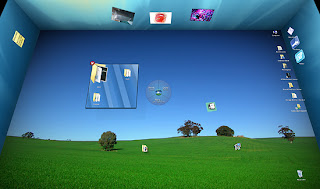
BumpTop - Desktop 3D

Gostou do visual do Windows 7, mas tá faltando grana pra comprar a nova versão do sistema operacional? Então se liga neste programinha aqui. O Windows 7 Transformation Pack é gratuito e basta instalar para que o seu Windows XP mude de cara.

O programa oferece recursos para modificar a tela de inicialização e boas vindas, cores e temas, ícones, fontes, imagens de exibição, papel de parede... dá pra personalizar tudo! E até algumas funções do Windows 7, como por exemplo a pesquisa de programas no menu iniciar. A barra de tarefas também exibe ícones e janelas maiores, assim como na versão mais recente do sistema operacional. Dá pra ter um gostinho do que há de mais recente em termos de visual.

Agora olha este outro programa, o RocketDock. Com ele, você consegue adicionar o Dock do Mac ao seu Windows. É legal para aquelas pessoas que querem ter uma barra extra no desktop, ou simplesmente procuram um visual mais interessante para a tela. As opções são várias, e dependem do gosto e necessidade do usuário. Para colocar atalhos na barra, é só arrastar os ícones para dentro dela. O tamanho dos ícones também varia, permitindo que você inclua mais ou menos destaques. Também existem vários temas diferentes: cores, fontes... aqui você é quem manda.

Pra terminar, nossa terceira dica: o BumpTop. Ele transforma o seu desktop em uma espécie de cubo 3D, oferecendo mais espaço para organizar todos os itens de uma forma mais bonita e divertida.

É como se fosse uma sala, vista de cima. Para transportar algum ícone para a parede, é só arrastá-lo até lá. Se quiser empilhar uma quantidade de aplicativos, selecione uma área com o mouse e clique aqui. Olha só o resultado! São várias funções, inclusive a comunicação direta com a sua conta nas diversas redes sociais. Até fotos do Flickr e Picasa podem ser exibidas automaticamente. Basta usar o sistema de feeds RSS.

Gostou das dicas? Para baixar estes três programinhas gratuitamente, basta clicar nos endereços que colocamos logo no início da matéria!

Com quem você se parece?

Aplicativo compara o seu rosto com o de estranhos e imagina seus filhos com celebridades


Facebook: Facial Profiler

As pessoas costumam te comparar às outras, dizendo que você é parecido com um artista ou algum amigo? Pois então. Para tirar a prova dos 9, dê uma olhada neste site aqui. O MyHeritage compara a sua foto com a de vários famosos arquivados em um banco de dados. Basta que você faça o upload de uma foto sua, e ele faz as comparações. Esse garoto aqui, não é a cara do Leonardo diCaprio? E este outro, não parece com o piloto de Formula 1 Fernando Alonso? E você, com quem se parece?
Depois de descobrir com quem você tem semelhanças, é possível criar um vídeo mostrando todo o processo de transformação, da sua imagem à do seu sósia célebre. Depois, ainda é possível compartilhar este vídeo com os amigos. E o seu filho, parece mais com o pai ou com a mãe? O MyHeritage encerra essa discussão de uma vez por todas! Funciona assim:você sobe a foto da criança nesse primeiro campo, da mãe no segundo e do pai no terceiro. Aí, é só clicar no botão “Carregar”. O sistema vai fazer a comparação entre as fotos e indicar, por meio de um gráfico, a porcentagem de semelhança com o pai e com a mãe.

Agora... você quer imaginar como seria o seu bebê com a sua namorada ou namorado, sem ter que realmente “fabricar” a criança? O site Make Me Babies aplica a tecnologia de análise e mistura de imagens para prever a aparência dos moleques. O aplicativo analisa informações como cor da pele, tipo de cabelo, forma dos olhos, nariz e boca. O resultado é uma mistura das características do casal. Além disso, um banco de dados com imagens de celebridades é disponibilizado e aí, fica mais fácil saber, por exemplo, como seria um filho seu com a Britney Spears ou a Angelina Jolie, por exemplo.O resultado, nem sempre, sai como a gente imagina ou como a gente deseja, mas vale a risada!

E se você está no Facebook, que tal ver se existe alguém no mundo parecido com você? Este aplicativo aqui te dá a resposta. Um sistema de reconhecimento facial scanneia as fotos do seu perfil e procura por pessoas que também fazem parte da rede, que tenham as mesmas características físicas. A foto da pessoa é mostrada lado a lado com a sua. Aí, é possível até mesmo entrar em contato com o seu sósia que mora do outro lado do planeta. Divertido, né? Para brincar com estes sites mostrados aqui, você já sabe. Os links estão em cima desse texto. Acesse e divirta-se!

Como gravar áudio em streaming?

Aplicativo gratuito permite a captura de qualquer som que seja emitido por seu PC


Download MP3-My-MP3 Recorder
Hoje é muito fácil encontrar uma quantidade imensa de áudio em streaming disponível na rede. Até emissoras tradicionais de rádio já descobriram esta forma de disseminação da informação. Com a internet, elas passam a estar presentes em todo o mundo e não só naquela área restrita à cobertura das suas ondas. E embora muitos emissores de rádio web não gostem dessa prática, existem muitos softwares que gravam o áudio streaming. A qualidade nunca será igual a de um CD ripado ou um MP3 comprado, mas é uma boa saída para guardar programas que não estão disponíveis em outros formatos.
O primeiro passo é baixar e instalar o software MP3-My-MP3. Depois de executá-lo, clique na opção “Input” e selecione “Stereo Mix”. Agora, selecione a aba “Options” e decida que tipo de arquivo você quer gravar: MP3 ou WAV. Lembre-se que o MP3 é muito mais compacto. Também selecione o bit rate: quanto maior o número, maior é o arquivo, mas também melhor é a qualidade do áudio. Para o nosso exemplo, selecionamos 256 kbps, que é uma qualidade razoável para nossos ouvidos. Você pode, também, escolher a pasta onde quer gravar o arquivo.
Agora inicialize a sua fonte de áudio. Module direitinho: deixe a barrinha à direita sempre entre o verde e o amarelo, nunca no vermelho. Feito isso, clique no botão de gravação e deixe a captura rolar enquanto quiser. Ao final, é só apertar Stop.
Para escolher o nome do arquivo, clique na aba “Rename” aqui em cima, e escreva o novo título. Pronto! O áudio que estava em streaming, agora, está guardado em seu computador para ser ouvido quando quiser. O link para o download desse programa gratuito está logo acima desse texto.

Tecla Windows: veja do que ela é capaz

Pouco utilizada pela maioria, tecla Windows pode facilitar a sua navegação


Tecla Windows. Ela nunca foi tão útil quanto nessa nova versão do sistema operacional. Nas versões anteriores, algumas combinações já eram possíveis, mas agora, ela ganhou outras funções que facilitam o manuseio e fazem com que o usuário ganhe tempo. Quer ver?

Experimente a combinação Windows + seta para a direita. A janela que estava em primeiro plano vai, automaticamente, para a metade direita da tela. Selecione outra janela e, dessa vez, aperte Windows + seta para a esquerda. Veja só. A tela ficou dividida ao meio, com cada janela para um lado. Isso é ideal para quem gosta de utilizar duas aplicações ao mesmo tempo. A combinação Windows + seta pra cima maximiza a janela, e Windows + seta pra baixo minimiza o que estava em primeiro plano.

Se o botão Windows for apertado junto com a tecla de espaço, todas as janelas somem da tela e a área de trabalho é mostrada. Isso é muito útil caso você queira ver algo que esteja no desktop, sem precisar minimizar uma por uma. O mesmo efeito pode ser conseguido ao repousar o mouse aqui, no cantinho direito. Agora, experimente clicar em alguma janela e chacoalhar o mouse. Olha só. Tudo é minimizado, menos o programa selecionado. Legal, né? Isso também pode ser feito via teclado, apertando simultaneamente os botões Windows e Home.

Agora, com o Windows 7, cada item na barra de tarefas é associado a um número. O mais perto do botão iniciar é o 1. O item logo em seguida é o 2, e assim sucessivamente. Se você apertar a tecla Windows + algum número, aquele programa vai para o primeiro plano. Já a combinação Windows + Shift + algum número vai executar uma nova janela daquela aplicação. Windows + T e você percorre pelos itens da barra de tarefas. E se você tem problemas com letras pequenininhas, experimente Windows e a tecla +. O zoom digital aproxima a região onde o mouse estiver repousado. Para voltar ao zoom original, é só apertar Windows e a tecla -.

Veja logo abaixo uma lista com outras dicas de como utilizar a tecla Windows:


Win+Home: Deixa aberta apenas a janela ativa
Win+Space: Todas as janelas ficam transparentes, e o usuário consegue enxergar o desktop
Win+Seta para cima: Maximiza a janela atual
Shift+Win+Seta para cima: Maximiza a janela atual na posição vertical
Win+Seta para baixo: Minimiza a janela / volta ao tamanho original se maximizada
Win+seta esquerda / direita: leva a janela para cada metade da tela
Shift+Win+seta direita / esquerda: Leva a janela para o monitor da direita ou da esquerda (em caso de monitor duplo)
Arrastar a janela para o topo: maximiza
Arrastar a janela para a esquerda ou direita: faz com que ela ocupe metade direita / esquerda da tela
Chacoalhar a janela com o mouse: minimiza tudo, menos a janela selecionada
No Windows 7, se você usar a tecla Windows com algum número, é possível interagir com as aplicações da taskbar. Por ex: Win + 4 vai abrir o 4. programa, contado da esquerda para a direita. Windows + Alt + 4 mostra o jumplist do mesmo aplicativo.
Shift+Win+número (1-9): Abre uma nova janela daquele aplicativo
Ctrl+Win+número (1-9): Alterna entre as janelas já abertas daquele aplicativo
Alt+Win+número (1-9): Abre a jumplist daquele aplicativo
Win+T: Passeia pelos ítens da taskbar
Win+B: mostra os aplicativos da direita da taskbar
Ctrl+Shift+N: Cria uma nova pasta no Windows Explorer
Alt+Up: Sobe um nível de pastas no Windows Explorer
Win+(+/-): Zoom in/out
Win+G: Alterna entre os gadgets da sua tela

Os 10 serviços que mais arranca creditos de seu celular. (Sem dó sem piedade)

Aqui está a lista de 10 serviços que deram e que ainda vai dar muito trabalho para os usuarios.


1 lugar:      Dada.Net * ----> mobi.Dada.net/toques (10 reais por semana,sem falar que pra cancelar dá um maior trabalho)

2 : Playphone  *                        www.playphone.com.br **
  
3: diskomobile *                        DiskoMobile.com/Toques **

  
4: XtremeDownloads *             XtremeDownloads.com/Musicas **

 5 : Super Games no Celular *  Celular.DiskoMobile.com/Jogos **

 6Jogos para Celulares *        Jogos.Playphone.com.br **

 7 : Ultramob *                           www.ultramob.com.br **

8TOING *                            www.toing.com.br **                                                                                 
9: sbt *                                  www.megasbt.com.br **

10dindo-web *                    www.dindo-web.com.br/Jogos **


Preste atençao antes de cololar o numero de seu celular,
 pois isso pode lhe custar muito caro.

Você tem algum nome que eu não citei ou ja foi vitima post aqui nos comentarios ,você estará ajudando  outros.

Estes  serviços referem-se a jogos,videos,sons,papel de parede,e outros serviços para seu celular.(Quando você coloca seu numero e confirma ,eles ''come'' os creditos numa velocidade tremenda e pra cancelar nem te conto a dificuldade)

Nomes fantasias,podem ser alterados a qualquer momento.
** Coloquei os liniks não para voces clicarem mais para servir de alerta.


O celular caiu na água! O que fazer?


A vida está cada vez mais cheia de tecnologia. É notebook pra lá, celular pra cá, MP3... e de tanto ficar com eles, é normal que aconteçam acidentes com nossos queridos gadgets. O mais comum? O encontro com a água. Especialmente o celular, que é tão portátil.

A cena típica, né? Você deixa o celular cair na pia enquanto está no banheiro ou deixa exposto a algo que o molhe. Energia e água não se misturam, e o resultado é um aparelho que vira “tijolo”, com circuitos queimados.

E essa foi a dúvida que chegou para nós pelos comentários: e aí, o celular tem salvação? Depende. De o quão rápido você for.

Eu, por exemplo, perdi um Motorola V3i no ano passado porque ele caiu numa pia cheia de água no banheiro. Infelizmente nenhum método de secagem bastou e os circuitos internos queimaram. Isso porque eu não o retirei da água rápido o bastante. Mas eu podia ter salvo o celular, se seguisse algumas regras. 


   1. No caso do celular, o certo é retirá-lo imediatamente da água assim que perceber que ele caiu lá dentro (ou, se molhou de outra forma).
   2. Retire a bateria do aparelho e o cartão SIM.
   3. Seque tanto a bateria quanto o aparelho com uma toalha de papel, e deixe-os secar em um lugar sem umidade, por pelo menos uns 3 dias.
   4. Só depois de ter a certeza de que tudo está seco e limpo, religue tudo e teste o aparelho.

Se o celular entrou em contato com água salgada do mar, você ainda terá que lavá-lo com água destilada (pois é, verdade) para retirar os sais marinhos que podem cristalizar dentro do aparelho.

A partir daí, há diversos métodos para acelerar a secagem que não são comprovados, mas que você  pode tentar sem estragar o aparelho. Como usar o vento quente de um secador de cabelos ou até mesmo deixar o aparelho dentro de uma tigela de arroz cru, que teoricamente absorve a umidade. Mas atenção, não há nenhuma garantia nesses métodos.

Caso não funcione depois de tudo isso, aí não tem jeito: ou você leva seu celular na assistência técnica autorizada e arca com o conserto, ou parte para adquirir um novo aparelho, caso o antigo não tenha mais salvação. 


Fontes: Wisegeek e Streetdirectory,


NIC.br oferece curso online gratuito sobre IPv6


O NIC.br - de Informação e Coordenação do Ponto BR – oferece gratuitamente um mini curso online referente ao Ipv6, o novo sistema de protocolo que torna as possibilidades de endereçamento da internet mais abrangentes.

O curso introdutório disponibilizado pela instituição é destinado a profissionais da área, professores e estudantes. Lá estarão expostas informações sobre a fase de implementação do novo sistema, além das melhorias de segurança agregada ao novo formato.

Para acessar o curso, basta clicar neste link AQUI.

Obs:É um exelente curso na minha opinião!

Anti-virus falso a solta!


O software de segurança é uma forma de malware computador que induz em erro ou enganar os usuários a pagar pela remoção falso ou simulado de malware. O software de segurança, nos últimos anos, tornou-se uma ameaça crescente e grave de segurança em computação desktop [1].
[editar] Propagação


O software de segurança assenta principalmente na engenharia social, a fim de derrotar a segurança interna do sistema operacional moderno e software de navegação e se instalar nos computadores das vítimas. [1]

A maioria tem uma componente de cavalo de Tróia, que os usuários sejam induzidos em instalar. O cavalo de Tróia pode ser disfarçado:

* Um plug-in ou extensão (tipicamente barra de ferramentas)
* Uma imagem, protetor de tela ou documento de arquivo anexado a uma mensagem de e-mail
* Multimédia codec necessário para reproduzir um clip de vídeo certo
* Software compartilhados em redes peer-to-peer [2]
* Um malware on-line grátis serviço de digitalização [3]

Alguns softwares de segurança não autorizado, todavia, propagadas para os computadores dos usuários como drive-by downloads, que exploram vulnerabilidades de segurança em navegadores ou clientes de e-mail para se instalar sem qualquer interação do manual [2].
[editar] Operação

Uma vez instalado, o software de segurança não autorizado pode, então, tenta convencer o usuário a comprar um serviço ou software adicional por:

* Alertar o usuário com a detecção de falsos ou simulados de malware ou pornografia [4].
* Resultados de uma animação que simula uma falha no sistema e reiniciar [1].
* Partes seletivamente desativação do sistema para impedir que o usuário desinstale eles. Alguns podem também impedir que programas anti-malware da execução, desativar as atualizações automáticas do sistema de software e bloquear o acesso a sites de fornecedores de anti-malware.
* A instalação de malware real para o computador, alertando o usuário depois de "detecção" deles. Este método é menos comum que o malware é susceptível de ser detectado pelo anti-malware programas legítimos.

Algumas sobreposições de segurança não autorizado de software na função com pelo scareware também:

* Apresentar ofertas para corrigir problemas de desempenho de urgência, ou executar tarefas domésticas essenciais no computador [4].
* Scaring o usuário, apresentando pop-fé procurando-se os avisos e alertas de segurança, que podem imitar avisos do sistema real. [5] Estes destinam-se a aproveitar a confiança do usuário em fornecedores de software de segurança legítimos [1].

Sanção pela FTC e da crescente eficácia das ferramentas anti-malware desde 2006 tornaram difícil para as redes de distribuição de spyware e adware, que já é complexo para começar [6] para operar com lucro [7]. Fornecedores Malware giraram em vez da simples , o modelo de negócio mais rentável do software de segurança não autorizado, que é apontado diretamente aos usuários de computadores [8].

O software de segurança são geralmente distribuídos através de redes de afiliados altamente lucrativo, em que as filiais fornecido com os kits de Tróia para o software é pago uma taxa para cada instalação com êxito, e uma comissão de todas as compras decorrentes. Os afiliados passam então a ser responsável pela criação de vetores de infecção e de infra-estrutura de distribuição para o software. [9] Uma investigação por pesquisadores de segurança no software de segurança XP Antivirus 2008 Rogue encontrado apenas como uma rede de afiliados, no qual os membros foram agregando comissões de mais de US $ USD150 , 000 de dezenas de milhares de instalações bem-sucedidas por mês [10].
[editar] A aplicação da lei

Em dezembro de 2006, o procurador-geral Washington anunciou que tinha alcançado um acordo em processo contra a Secure Computer LLC, a White Plains baseado fornecedor do software de segurança Spyware Cleaner desonestos, sob a Computer Spyware Act aprovada pela Assembléia Legislativa do Estado de Washington, em 2005. Secure Computer, nos termos do decreto de consentimento, concordaram em pagar mais de US $ USD75, 000 em restituição aos consumidores [11].

Em dezembro de 2008, os E.U. Corte Distrital de Maryland, a pedido do FTC-emitida uma ordem de restrição contra Innovative Marketing Inc, uma empresa baseada em Kiev produção e comercialização dos produtos de software de segurança desonestos WinFixer, WinAntivirus, DriveCleaner, ErrorSafe e XP Antivírus. [12] A empresa e seus US-anfitrião baseado na web, ByteHosting Internet Hosting Services LLC, tiveram seus bens congelados, foram impedidas de usar nomes de domínio associados a estes produtos e qualquer publicidade mais ou falsa representação [13].

A lei tem também exerceram pressão sobre os bancos a fechar portas comerciantes envolvidos no processamento de compras de software de segurança desonestos. Em alguns casos, o elevado volume de cobranças de cartão de crédito gerado por essas compras também incitou os processadores para tomar medidas contra os fornecedores de software de segurança desonestos [14].
[editar] Lista parcial de software de segurança não autorizado

O seguinte é uma lista parcial de software de segurança não autorizado, a maioria das quais podem ser agrupadas em famílias. Estes são funcionalmente idênticas versões do mesmo programa reembalado como sucessivas de novos produtos pelo mesmo fornecedor. [10] [15]

* Cleaner [16]
* AlfaCleaner [17]
* Alpha AntiVirus [18]
* ANG Antivirus (knock-off do AVG Anti-virus)
* Antimalware
* AntiSpyCheck 2,1 [19]
* AntiSpyStorm [20]
* AntiSpyware 2009 [21]
* Sistema Antivírus Pro
* AntiSpyware Bot da 2Squared Software
* AntiSpywareExpert [22]
* AntiSpywareMaster [23]
* AntiSpywareSuite [24]
* AntiSpyware Shield [25]
* Antivermins [26]
* Antivirus 2008 [27]
* Antivirus 2009 [28]
* Antivirus 2010 (também conhecido como Anti-virus-1) [29], [30]
* Antivirus 360 [31]
* Antivirus Pro 2009 [32]
* AntiVirus Gold [33]
* Antivirus Live [34] [35]
* Antivirus Master [36]
* Antivirus XP 2008 [37]
* Antivirus Pro 2010 [38]
* Sistema Antivírus PRO [39]
* Avatod Antispyware 8.0 [40]
* Awola [41]
* BestsellerAntivirus [42]
* Cleanator [43]
* ContraVirus [44]
* Cyber Security [45]
* Doctor Antivirus [46]
* Doctor Antivirus 2008 [47]
* DriveCleaner [48]
* EasySpywareCleaner [49]
* ErrorSafe [50]
* Green Antivirus 2009 [51]
* IE Antivirus (aka IE Antivirus 3,2) [52]
* IEDefender [53]
* InfeStop [54]
* Internet Antivirus (aka Internet Antivirus Pro, distribuídos por plus4scan.com) [55]
* KVMsecure [56]
* MacSweeper [57]
* MalwareCrush [58]
* MalwareCore [59]
* Malwarealarm [60]


* Malware Bell (também conhecido Malware Bell 3,2) [61]
* Malware Defender (para não ser confundido com o firewall HIPS com o mesmo nome) [62]
* MS Antivirus [63]
* MS AntiSpyware 2009 [64]
* MaxAntiSpy [65]
* Netcom3 Cleaner [66]
* PCSecureSystem [67]
* PC Antispy [68]
* PC AntiSpyWare 2010 [69]
* PC Clean Pro [70]
* PC Privacy Cleaner [71]
* PC SpeedScan Pro (FinallyFast.com) [72]
* PerfectCleaner [73]
* Perfeito Defender 2009 [74]
* PersonalAntiSpy Free [75]
* Personal Antivirus [76]
* PAL Spyware Remover [77]
* PCPrivacy Tools [78]
* PC Antispyware [79]
* PSGuard [80]
* Centro de Privacidade
* Rapid Antivirus [81]
* Real AntiVirus [82]
* Secretaria Great [83]
* Segurança Alerta 2006 [84]
* Centro de segurança
* SafetyKeeper [85]
* SaliarAR [86]
* SecureFighter [87]
* SecurePCCleaner [88]
* SecureVeteran [89]
* Security Scan 2009 [90]
* Ferramenta de segurança [91]
* Security Toolbar 7.1 [92]
* SiteAdware
* Smart Antivirus 2009 [93]
* Soft Soldier [94]
* SpyAxe [95]
* Spy Away [96]
* SpyCrush [97]
* Spydawn [98]
* SpyGuarder [99]
* SpyHeal (SpyHeals-CG & VirusHeal) [100]
* SpyMarshal [101]
* Spylocked [102]
* SpySheriff (aka PestTrap, BraveSentry, SpyTrooper) [103]
* SpySpotter [104]
* SpywareBot (Spybot - Search & Destroy knockoff, agora conhecido como SpywareStop) [105].
* Spyware Cleaner [106]

Clique aqui para ver essa materia original em Inglês. 

Veja 10 dicas de fotografia digital

Final de Ano e hora de tirar fotos,vamos dar algumas dicas.


Tirar fotografias não é uma tarefa tão fácil quanto pode parecer. A habilidade em fotografar vai muito além de um simples apertar de um botão. Veja a seguir algumas dicas básicas para melhorar suas fotos. 


1) Enquadramento
Tente fugir do clichê de colocar o assunto sempre no meio da foto. Desclocar o objeto principal da imagem pode fazer toda a diferença para deixá-la mais interessante.
Divida mentalmente o visor da câmera em três colunas e três linhas, como em um jogo da velha. As intersecções das linhas são os pontos mais interessenantes da sua foto. As linhas em si também mostram pontos de destaque, para colocar os olhos de uma pessoa ou o horizonte, por exemplo.
2) Flash desnecessário
Uma das coisas mais complicadas na fotografia é aprender a usar o flash de forma correta. Usar o flash muito em cima pode deixar a foto toda clara, e muito longe, escura.
Lembre-se que o flash tem um alcance limitado, de normalmente três a cinco metros, às vezes um pouco mais. Não adianta deixar o flash ligado em uma foto onde o foco é um objeto a 30 metros.
Um bom exemplo de mau uso do flash são shows. Em linhas gerais, não é necessário luz extra alguma nesse caso. A luz do palco é mais do que suficiente para sua foto. Usar flash só vai iluminar as cabeças de quem está na sua frente, fazendo sumir o resto.
3) Flash necessário
Um ambiente escuro não é o único lugar onde o flash é um acessório necessário. Em uma foto contra-luz, por exemplo, o flash pode ser usado como preenchimento.
Quando você for tirar uma fotografia de alguém com uma fonte de luz ao fundo, como o sol, por exemplo, você pode notar que o sol vai ficar brilhante e somente a silhueta da pessoa vai aparecer. Neste caso o flash irá suprir a falta de luz, deixando ambos visíveis.
4) Cuidado com o fundo
Tenha muito cuidado ao selecionar o local onde você vai tirar um retrato. A escolha do que aparece ao fundo é tão importante quando o que vem em primeiro plano.
Cores vibrantes, linhas e outros objetos podem interferir ou tirar a atenção do foco. Um erro engraçado, porém muito comum, é tirar foto de uma pessoa em frente a uma árvore onde os galhos parecem formar chifres sobre sua cabeça.
5) Retratos
Aproxime-se. Quando o assunto é uma pessoa, o que se quer mostrar é, oras, a pessoa. Não tenha medo de chegar perto. Se quiser, pode até cortar um pouco da parte de cima da cabeça. A esta distância é possível reparar em detalhes como sardas e cílios. O que não pode acontecer é aquele monte de nada na volta e um pequeno sujeito no meio.
6) Olhe nos olhos
Tire fotos na altura dos olhos da pessoa. Para tirar foto de criança fique de joelhos, sente, atire-se no chão. Faça o necessário para ficar ao nível dela.
7) Fotos verticais
Muitos assuntos exigem uma foto vertical. Se o foco tiver mais linhas verticais, como um farol ou uma escada, vire a câmera.
8) Aproveite a luz
Não há luz mais bonita que a luz natural do sol. Sempre que puder, aproveite-a. Posicione-se de forma a deixar a fonte de luz à suas costas, aproveitando assim a iluminação. É impressionante quanta diferença pode fazer um simples passo para o lado.
A luz difusa de um dia nublado é excelente para realçar cores e suavisar contornos, sendo excelente para tirar retrados.
É preciso de muito cuidado ao usar o flash. A luz dele, além de forte, tem uma cor diferente a do ambiente. Uma luz dura vai deixar rugas e imperfeições muito mais aparente. Já notou como sempre se fica feio em foto 3x4? Eis a resposta.
9) Cor
A maioria das câmeras digitais vêm com controle de cor, ou white balance. Esse controle de cor faz com que o branco seja realmente branco sob determinada fonte de luz. Mas as configurações pré-selecionadas da câmera nem sempre são as mais indicadas para quem quer fidelidade.
A configuração para dias ensolarados, normalmente indicada por um pequeno sol, dá um tom mais amarelado às fotos. Essa tonalidade dá uma sensação de calor e afeto, tornando a foto mais interessante sob determinados aspectos.
Experimente bastante o controle de cor até acertar o que mais se adequa ao que você quer.
10) Experimente
Não há melhor dica do que esta: experimente. O segredo da fotografia está na tentativa e erro. Leia de cabo a rabo o manual da sua câmera, para saber tudo que ela é capaz, e tente todas as configurações possíveis.
A fotografia é muito subjetiva, não há regras. O mais importante é aprender a dominar a luz e sua câmera, para depois fazer o que quiser. 

Confira 15 dicas para deixar o Windows XP mais rápido

Quanto mais se usa o computador, mais lento parece que ele fica. Às vezes isso pode ser verdade. Compilamos uma série de 15 dicas que devem deixar o seu computador pelo menos um pouco mais rápido. 


1) Memória RAM = velocidade
O equipamento mais importante na hora de se ganhar velocidade é a memória. Quanto mais RAM, mais rápida será a máquina. Grande parte das dicas para deixar o PC mais veloz, giram em torno de como melhor utilizar a memória.
2) Não deixe abertos aplicativos que não usa
Vá em executar e digite "msconfig" e clique em OK. Vá na aba inicializar e desmarque os itens de inicialização que você não utiliza. Estes são os programas que o Windows executa ao inicializar o computador. Clique em OK e reinicialize a máquina. Muito cuidado para não desmarcar itens importantes: se não souber o que é, melhor deixar assim.
3) Desabilite opções de visualização
Abra o Painel de Controle e clique em Sistema. Abra a aba Avançado e dentro de Desempenho, clique no botão configurações. Na aba efeitos visuais, selecione a opção "Ajustar para obter um melhor desempenho".
4) Arquivo de paginação
Quem tem bastante RAM (pelo menos 1 GB) pode desabilitar o arquivo de paginação que o Windows XP utiliza. Este arquivo é um auxiliar da memória, mas no HD. Como a RAM é muito mais rápida que o HD, a velocidade aumenta. Entretanto, se você tem o costume de abrir muitos programas ao mesmo tempo esta opção não é recomendada, já que em seguida a RAM lota.
5) RAM sem dll
Algumas vezes o Windows preserva arquivos de biblioteca (.dll) na memória até mesmo depois que o aplicativo foi encerrado. Isto é feito para que, caso o programa seja reaberto, não seja necessário recarregar a dll.
Para mudar isso, vá em executar e digite "regedit" e clique em OK. Encontre a pasta HKEY_LOCAL_MACHINESOFTWAREMicrosoftWindowsCurrentVersion Explorer. Crie dentro dela uma nova chave chamada AlwaysUnloadDLL com valor 1. Feche o programa e reinicie a máquina.
6) Indexação automática
O Windows XP faz uma indexação de todos os arquivos do HD para facilitar na hora de fazer uma busca. Este processo pode deixar o computador mais lento e ocupa memória. Para desativar este serviço, vá no Painel de Controle e abra "Adicionar e Remover Programas". Vá em "Adicionar/Remover Componentes de Windows" e desmarque o item "Serviço de Indexação", depois clique em Avançar. Tenha em mente que o computador vai ficar mais rápido, mas as buscas, mais lentas.
7) BootVis
A Microsoft desenvolveu uma ferramenta que faz uma análise dos itens na incialização e os ordena de forma a funcionar de forma mais rápida. O programa, chamado de BootVis, não é mais distribuído pela empresa no site, mas pode ser facilmente encontrado em sites de download pela web. A velocidade de boot melhora consideravelmente com o uso do aplicativo.
8) Atualizar drivers
Mantenha os drivers de vídeo e da placa-mãe em dia. Muitas vezes os drivers contêm atualizações que fazem uma grande diferença.
9) Limpeza de disco
Faça pelo menos uma vez por mês uma limpeza de disco. Clique em Meu Computador, na área de trabalho. Clique com o botão direito sobre o ícone do seu HD principal e vá em "Propriedades". Ao lado do gráfico de capacidade, há um botão chamado "Limpeza de disco". Clique.
10) Atualize o Windows
Visite com freqüência o site de atualização do Windows. Baixe sempre todos as atualizações chamadas "críticas".
11) Não particione o HD
O Windows funciona mais devagar com HDs com partições. Dados não estão mais protegidos em partições diferentes e para reinstalar um sistema não é obrigatória uma formatação.
12) Limpe o computador
Pelo menos uma vez por ano, abra o o computador e com um ventilador expire pó e sujeira, além de conferir se os ventiladores estão funcionando de forma correta.
13) Antivirus
Antivirus é um tipo de programa que deixa o computador mais lento. Todas as informações que a máquina processa ou passam pela rede ele inspeciona, tornando tudo mais devagar. Ainda assim, é um programa fundamental para a proteção da máquina. A solução é escolher um produto que utilize pouca RAM. Consulte os sites de empresas de segurança (como, por exemplo, a McAfee - www.mcafee.com/br/default.asp) para ver o que seu PC precisa.
14) Número de fontes
PCs com mais de 500 fontes instaladas ficam bastante lerdos. Tente manter menos fontes carregadas.
15) Desabilite a restauração do sistema
A restauração do sistema pode ser muito útil na hora de problemas, mas guardar todos esses dados consome literalmente diversos Giga. Para desabilitar a função de restauração, abra o Painel de Controle, clique em Sistema e abra a aba "Restauração do sistema". Desmarque a opção "Desativar restauração do sistema" e clique em OK.